WireGuard
Abstract
WireGuard 是一个轻量、现代的 VPN 协议,适合把个人设备、云服务器和家庭内网组成一个稳定的私有网络。

核心概念
WireGuard 本身只做一件事:在两台机器之间建立加密隧道。每台机器都是一个 peer,通过公私钥识别身份,通过 AllowedIPs 决定哪些流量走隧道。
典型个人场景
- 从外网访问家里的 NAS、开发机、Home Assistant。
- 把云服务器、笔记本、手机、家用服务器放进同一个私有网段。
- 替代复杂的 OpenVPN / IPsec 配置,用更少的参数完成稳定组网。
常用端口是 UDP 51820。如果 peer 在 NAT 后面,通常需要配置 PersistentKeepalive = 25,让连接状态保持活跃。
环境准备
基础条件
至少准备一台有公网入口的机器,通常是云服务器:
| 项目 | 建议 |
|---|---|
| 公网入口 | 云服务器公网 IP,或家庭宽带公网 IP + DDNS |
| 系统 | Ubuntu 22.04 / 24.04 |
| 端口 | UDP 51820 用于 WireGuard |
| 域名 | 可选,但推荐绑定到公网入口 |
| Docker | 使用 wg-easy、subspace 等 Web UI 时需要 |
防火墙配置
如果是云服务器,需要同时检查两层防火墙:
- 云厂商安全组:放行 UDP
51820。 - Ubuntu 本机防火墙:放行 UDP
51820。
sudo ufw allow 51820/udp
sudo ufw status
地址规划
个人使用可以直接规划一个独立 VPN 网段:
| 节点 | VPN 地址 | 说明 |
|---|---|---|
| Server | 10.8.0.1/24 |
WireGuard 服务端 |
| Laptop | 10.8.0.2/32 |
笔记本 |
| Phone | 10.8.0.3/32 |
手机 |
| Home Server | 10.8.0.10/32 |
家庭服务器 / NAS |
地址冲突
这个网段不要和家里、公司、云服务器内网已有网段冲突。
部署架构
最常见的个人架构是 hub-spoke:公网服务器作为中心节点,其他设备都连到这个中心节点。
flowchart LR
    phone[Phone<br/>10.8.0.3] --> wg[WireGuard Server<br/>10.8.0.1]
    laptop[Laptop<br/>10.8.0.2] --> wg
    home[Home Server / NAS<br/>10.8.0.10] --> wg
    wg --> internet[Internet]
常见流量模式:
| 模式 | AllowedIPs |
适合场景 |
|---|---|---|
| Split Tunnel | 10.8.0.0/24 |
只访问 VPN 内部节点,个人组网首选 |
| Full Tunnel | 0.0.0.0/0, ::/0 |
所有流量都走 VPN,适合公共 Wi-Fi 下代理全流量 |
| Site-to-Site | 10.8.0.0/24, 192.168.1.0/24 |
访问家庭局域网或办公室局域网 |
默认选择
默认选择是 Split Tunnel:稳定、简单、不会影响日常上网。
安装方式
| 方式 | 适合场景 | 个人建议 |
|---|---|---|
wg-easy |
快速部署、经常新增手机/电脑客户端 | 日常首选 |
| 原生 WireGuard | 想理解底层配置、节点数量少、需要完全可控 | 必须掌握 |
subspace |
了解早期 WireGuard GUI,或已有历史部署 | 新项目不优先 |
wg-easy
wg-easy 是 WireGuard + Web UI 的一体化部署方式。它适合个人服务器,因为创建客户端、下载配置、扫码导入都可以在浏览器完成。
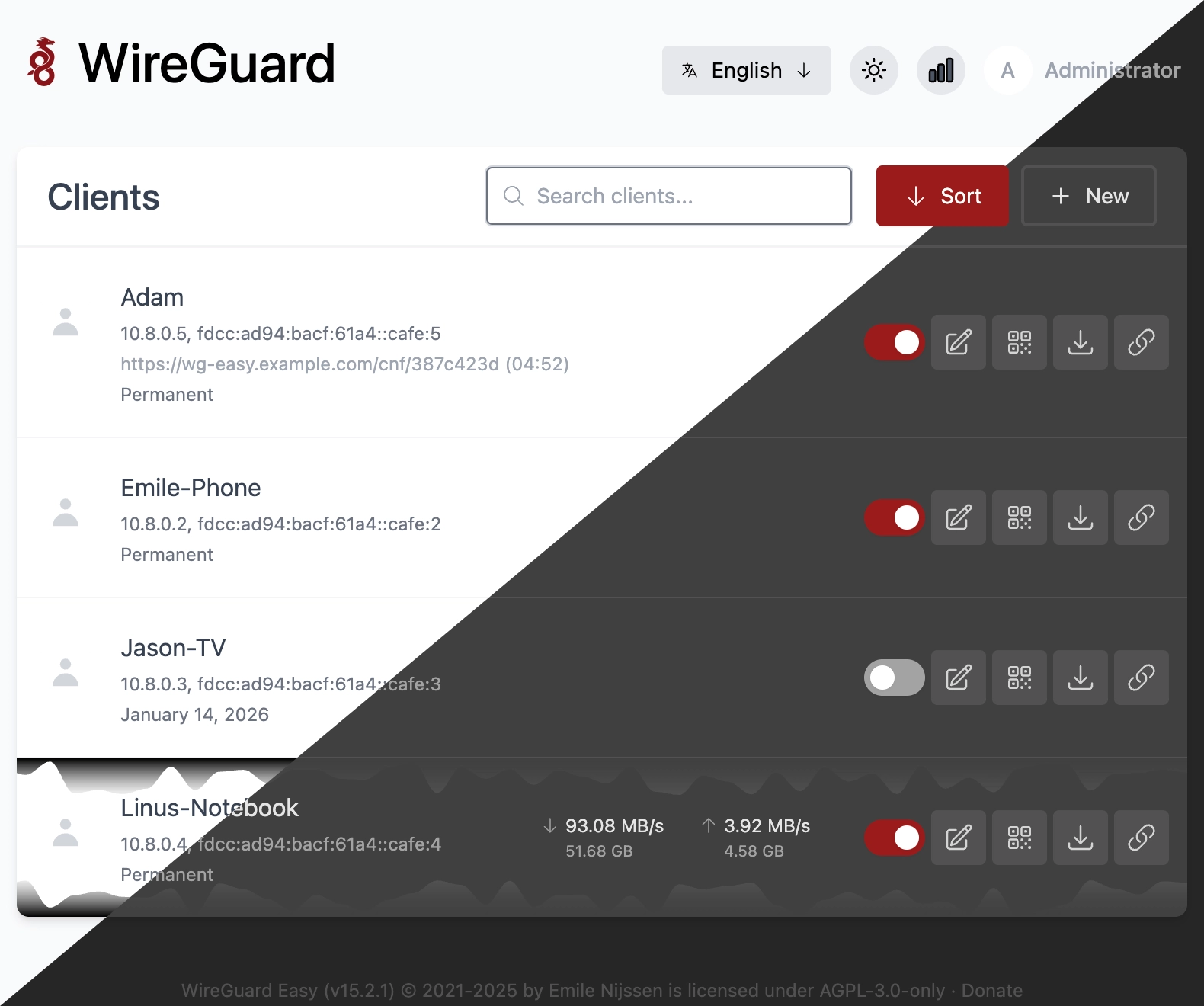
安装方法:Basic Installation
推荐使用 Docker Compose 一键安装,方便管理。
自定义配置
- 挂载路径可以改为任意位置,方便备份和管理。
- 环境变量可以自定义,例如
INSECURE可以设置为true以允许不安全的连接。
volumes:
  etc_wireguard:

services:
  wg-easy:
    #environment:
    #  Optional:
    #  - PORT=51821
    #  - HOST=0.0.0.0
    #  - INSECURE=false

    image: ghcr.io/wg-easy/wg-easy:15
    container_name: wg-easy
    networks:
      wg:
        ipv4_address: 10.42.42.42
        ipv6_address: fdcc:ad94:bacf:61a3::2a
    volumes:
      - etc_wireguard:/etc/wireguard
      - /lib/modules:/lib/modules:ro
    ports:
      - "51820:51820/udp"
      - "51821:51821/tcp"
    restart: unless-stopped
    cap_add:
      - NET_ADMIN
      - SYS_MODULE
      # - NET_RAW # ⚠️ Uncomment if using Podman
    sysctls:
      - net.ipv4.ip_forward=1
      - net.ipv4.conf.all.src_valid_mark=1
      - net.ipv6.conf.all.disable_ipv6=0
      - net.ipv6.conf.all.forwarding=1
      - net.ipv6.conf.default.forwarding=1

networks:
  wg:
    driver: bridge
    enable_ipv6: true
    ipam:
      driver: default
      config:
        - subnet: 10.42.42.0/24
        - subnet: fdcc:ad94:bacf:61a3::/64
services:
  wg-easy:
    environment:
      - PORT=51821
      - HOST=0.0.0.0
      - INSECURE=true

    image: ghcr.io/wg-easy/wg-easy:15
    container_name: wg-easy
    networks:
      wg:
        ipv4_address: 10.42.42.42
        ipv6_address: fdcc:ad94:bacf:61a3::2a
    volumes:
      - /root/wg-easy/wireguard:/etc/wireguard
      - /lib/modules:/lib/modules:ro
    ports:
      - "51820:51820/udp"
      - "51821:51821/tcp"
    restart: unless-stopped
    cap_add:
      - NET_ADMIN
      - SYS_MODULE
      # - NET_RAW # ⚠️ Uncomment if using Podman
    sysctls:
      - net.ipv4.ip_forward=1
      - net.ipv4.conf.all.src_valid_mark=1
      - net.ipv6.conf.all.disable_ipv6=0
      - net.ipv6.conf.all.forwarding=1
      - net.ipv6.conf.default.forwarding=1

networks:
  wg:
    driver: bridge
    enable_ipv6: true
    ipam:
      driver: default
      config:
        - subnet: 10.42.42.0/24
        - subnet: fdcc:ad94:bacf:61a3::/64
其中的 10.42.42.42 和 10.42.42.0/24 网段一般不需要修改
一般不需要改。
这里的 10.42.42.0/24 是 Docker 为 wg-easy 容器创建的 bridge 网络,10.42.42.42 是 wg-easy 容器在这个 Docker 网络里的固定地址。它们主要用于容器内部通信,不是 WireGuard 客户端拿到的 VPN 地址段。
真正给 WireGuard 客户端使用的网段通常在 wg-easy 的 Web UI 或环境变量里配置,例如 10.8.0.0/24。客户端连接后拿到的是这类 VPN 地址,而不是 10.42.42.42。
只有在下面情况才建议修改:
- 你的服务器、家庭局域网、公司内网或其他 Docker 网络已经用了
10.42.42.0/24。 - 同一台机器上还有其他容器网络,和这个网段冲突。
如果要改,需要同时改两处,并保持 ipv4_address 落在 subnet 里面:
networks:
  wg:
    ipv4_address: 10.43.43.42

networks:
  wg:
    ipam:
      config:
        - subnet: 10.43.43.0/24
简单判断:如果服务器上执行 ip route 没看到已有的 10.42.42.0/24,通常就可以保持官方默认值。
WireGuard
原生方式适合少量固定节点,或者需要清楚掌控每一条路由规则的场景。
服务端
安装:
sudo apt update
sudo apt install -y wireguard
生成密钥:
wg genkey | sudo tee /etc/wireguard/server_private.key | wg pubkey | sudo tee /etc/wireguard/server_public.key
sudo chmod 600 /etc/wireguard/server_private.key
开启转发:
echo 'net.ipv4.ip_forward=1' | sudo tee /etc/sysctl.d/99-wireguard.conf
sudo sysctl --system
创建 /etc/wireguard/wg0.conf:
[Interface]
Address = 10.8.0.1/24
ListenPort = 51820
PrivateKey = <server-private-key>

[Peer]
PublicKey = <client-public-key>
AllowedIPs = 10.8.0.2/32
启动:
sudo systemctl enable --now wg-quick@wg0
sudo wg show
客户端
安装并生成密钥:
sudo apt update
sudo apt install -y wireguard
wg genkey | sudo tee /etc/wireguard/client_private.key | wg pubkey | sudo tee /etc/wireguard/client_public.key
sudo chmod 600 /etc/wireguard/client_private.key
创建 /etc/wireguard/wg0.conf:
[Interface]
Address = 10.8.0.2/32
PrivateKey = <client-private-key>

[Peer]
PublicKey = <server-public-key>
Endpoint = <server-public-ip-or-domain>:51820
AllowedIPs = 10.8.0.0/24
PersistentKeepalive = 25
启动:
sudo systemctl enable --now wg-quick@wg0
sudo wg show
新增客户端
每新增一个客户端,都需要在服务端追加一个 [Peer]:
[Peer]
PublicKey = <new-client-public-key>
AllowedIPs = 10.8.0.3/32
修改后重启服务:
sudo systemctl restart wg-quick@wg0
subspace
subspace 是较早期的 WireGuard Web GUI,提供设备管理、配置生成、二维码导入等能力。
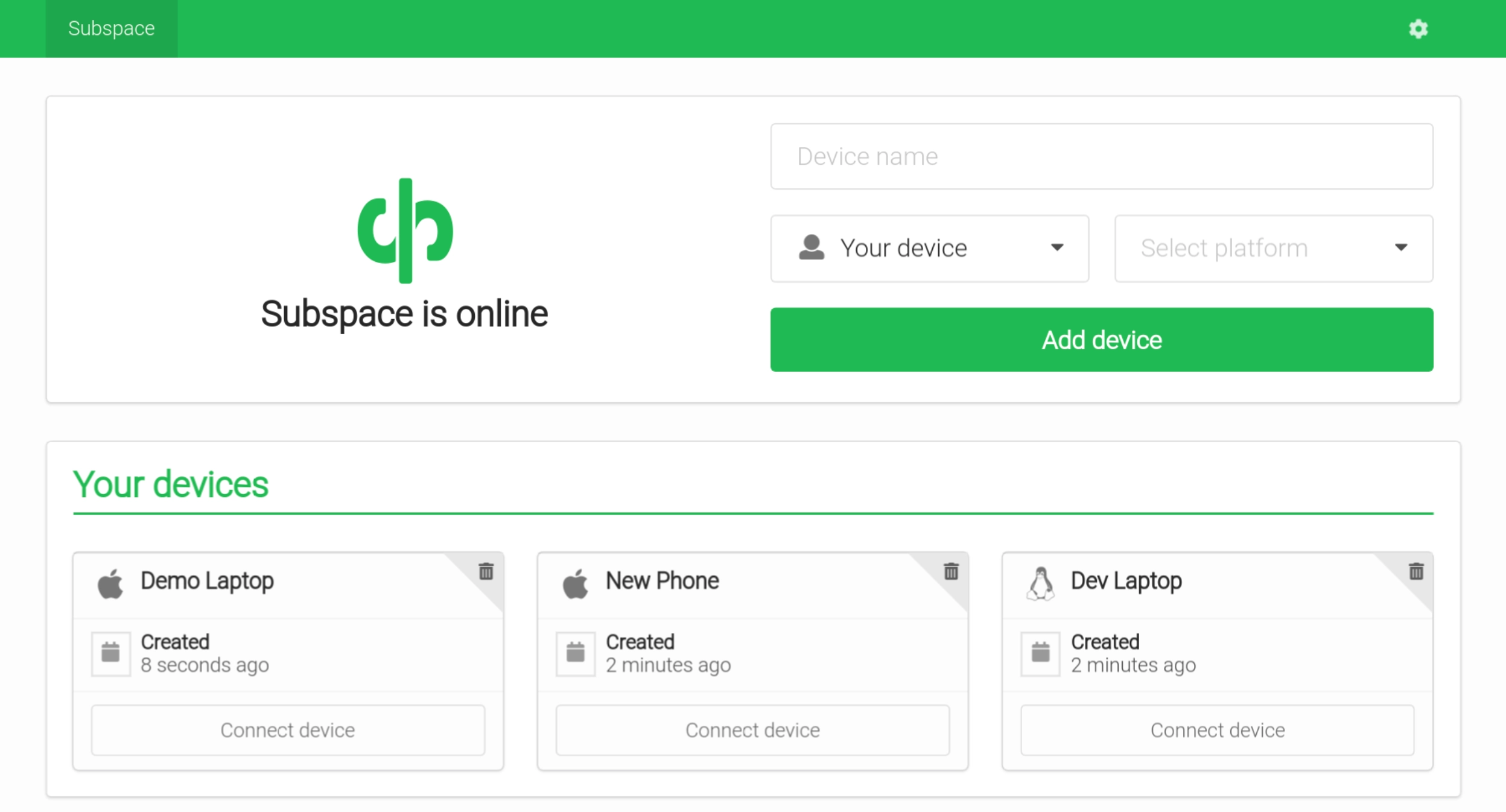
subspace 的定位
- 适合了解 WireGuard Web UI 的早期实现。
- 如果已经在用,可以继续维护,但需要确认当前 fork、镜像和依赖的更新状态。
- 新部署个人 VPN 时,优先选择
wg-easy。
排查
| 现象 | 检查点 |
|---|---|
| 没有握手 | 公网 IP / 域名、UDP 51820、安全组、本机防火墙、系统时间 |
| 有握手但访问不了 | AllowedIPs、目标服务监听地址、目标机器防火墙 |
| NAT 后连接不稳定 | 客户端配置 PersistentKeepalive = 25 |
| 连接后不能上网 | 是否误配 AllowedIPs = 0.0.0.0/0,以及服务端 NAT/DNS 是否完整 |
| Web UI 打不开 | 容器状态、51821/tcp、反向代理、安全组 |
总结
- 日常个人组网优先
wg-easy,先把网络跑通。 - 一定要理解原生配置里的
Address、PublicKey、AllowedIPs、Endpoint。 - 管理后台不要长期裸露公网。
- 客户端命名保持清晰,例如
phone-iphone-15、laptop-macbook、server-nas。 - 迁移或重装前先备份 WireGuard 配置和客户端私钥。